Archivos STEP
Cómo abrir un archivo STEP sin SolidWorks
¿Te enviaron un archivo .step o .stp y no tienes SolidWorks? Puedes verlo gratis con un visor online, un visor de escritorio o un CAD gratuito. Te explicamos cuál elegir.
En esta página
Respuesta rápida
No necesitas SolidWorks para abrir un archivo STEP. STEP es un formato neutral (norma ISO 10303), así que puedes abrirlo con:
- un visor STEP online: lo más rápido si solo quieres verlo;
- un programa de escritorio gratuito como FreeCAD: si además quieres editarlo o exportarlo;
- la mayoría de los demás programas CAD que quizá ya tengas (Inventor, CATIA, NX, Creo, Solid Edge…).
La mejor opción depende de lo que necesites hacer con el modelo: solo verlo, medirlo, modificarlo o pasárselo a otra persona. Estas son las alternativas, de la más ligera a la más completa.
Resumen de opciones
| Opción | Instalación | ¿Permite editar? | Ideal para |
|---|---|---|---|
| Visor STEP online | No | No | Ver un modelo rápido, en cualquier computadora |
| Visor de escritorio | Sí | No | Uso frecuente, trabajar sin conexión |
| CAD gratuito (p. ej. FreeCAD) | Sí | Sí | Medir a fondo, modificar, exportar |
| Convertir a otro formato | Depende | No | Impresión 3D, web o presentaciones |
| Compartir como PDF 3D | Solo un lector PDF | No | Enviar el modelo a personas sin CAD |
Opción 1: usar un visor STEP online
Un visor en el navegador es la forma más rápida de ver qué contiene un STEP. Arrastras el archivo a la página y el modelo aparece en 3D; no hay nada que instalar y funciona igual en Windows, macOS, Linux o un Chromebook.
Antes de usarlo con diseños confidenciales, comprueba dónde se procesa el archivo. Muchos visores online lo suben a sus servidores para convertirlo. Otros, como el visor de StepPDF 3D, leen el archivo dentro de tu navegador con WebAssembly, de modo que el modelo no se sube a ningún servidor. Autodesk también ofrece un visor online gratuito (Autodesk Viewer) compatible con STEP y muchos otros formatos; en ese caso los archivos se suben a la nube de Autodesk.
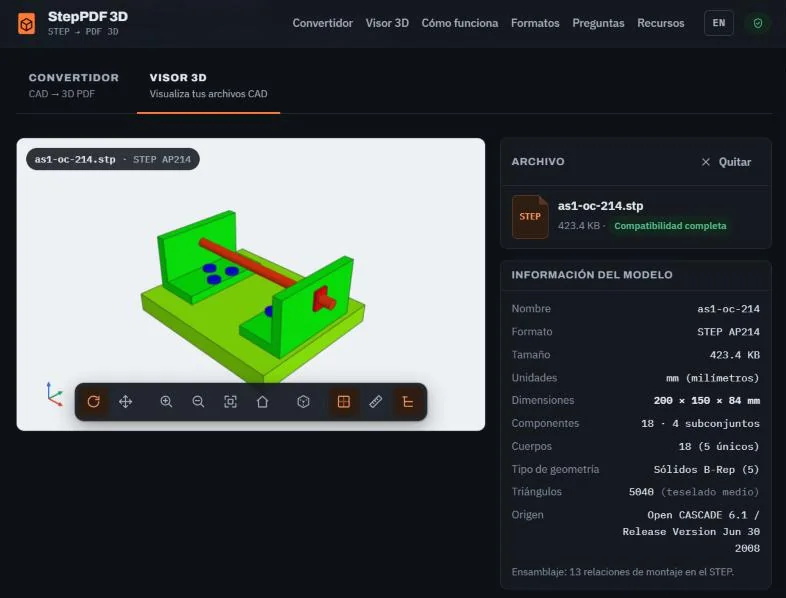
Cómo abrir un STEP en el navegador, paso a paso
- Abre el Visor 3D.
- Arrastra tu archivo
.stepo.stpa la zona de carga, o pulsa Seleccionar archivo. - Espera mientras el motor CAD lee la geometría. La primera vez se descarga el propio motor: el archivo WebAssembly de OpenCascade ocupa unos 7,6 MB sin comprimir y el navegador lo guarda en caché para las siguientes visitas.
- Gira arrastrando, amplía con la rueda del ratón o pellizcando y desplaza con el botón derecho o con dos dedos.
- Usa las vistas estándar, el árbol de piezas para ocultar o aislar componentes y la herramienta de medición para comprobar la distancia entre dos puntos.
El panel lateral también muestra qué contiene el archivo: el protocolo STEP (AP203, AP214 o AP242), las unidades, las dimensiones generales y el número de componentes y cuerpos. Según la documentación del traductor STEP de OpenCascade, el núcleo que usa el visor lee AP214 y AP203, y solo una parte de AP242. Muchas veces eso basta para responder a la pregunta «¿es la pieza correcta?» sin abrir ningún programa CAD.
Qué esperar: prueba con un ensamblaje real
Medimos el visor con el ensamblaje de ejemplo as1-oc-214.stp (STEP AP214, 433 606 bytes, 9 productos y 18 piezas en pantalla). La prueba se hizo en un navegador Chromium automatizado en un servidor con procesador Xeon a 2,8 GHz, unos 8 GB de RAM y gráficos por software, repitiendo cada medición tres veces:
- Lectura del archivo y vista 3D lista: mediana de 3,37 s con la calidad de teselado media.
- Lo que reconoce: unidades en milímetros, 200 × 150 × 84 mm, 18 componentes en 4 subconjuntos, 5 sólidos B-Rep distintos y 5040 triángulos para la vista.
Son tiempos de ese equipo concreto: en una computadora con tarjeta gráfica serán distintos, y un ensamblaje con cientos de piezas tardará bastante más. Lo útil es el orden de magnitud: un STEP de este tamaño se revisa en segundos, sin instalar nada.
El visor también tiene límites fijos para no bloquear el navegador:
| Límite | Valor | Qué ocurre |
|---|---|---|
| Tamaño del archivo | 100 MB | Los archivos mayores se rechazan con un mensaje que indica su tamaño |
| Tiempo de proceso | 3 minutos | El proceso se cancela y se sugiere la calidad «Baja» |
| Triángulos en pantalla | 6 millones | El visor no muestra el modelo y sugiere bajar la calidad |
| Archivos a la vez | 1 | Se procesa un archivo cada vez |
Opción 2: instalar un visor de escritorio
Si abres archivos STEP cada semana, un visor de escritorio puede resultar más cómodo: funciona sin conexión, recuerda tu configuración y suele manejar mejor que una pestaña del navegador los ensamblajes muy grandes. El equipo de OpenCascade, por ejemplo, publica un visor gratuito llamado CAD Assistant. Revisa las plataformas y la licencia de cualquier visor antes de instalarlo en una computadora de trabajo: las condiciones cambian y algunas herramientas solo son gratuitas para uso personal.
Opción 3: usar un programa CAD gratuito
FreeCAD es un programa CAD paramétrico libre y de código abierto para Windows, macOS y Linux que importa y exporta STEP. Va mucho más allá de visualizar: puedes tomar medidas, hacer cortes, modificar el sólido y exportarlo a otros formatos.
El inconveniente es la complejidad. FreeCAD es una herramienta de ingeniería completa con su curva de aprendizaje, así que es demasiado si solo quieres echar un vistazo a la pieza de un proveedor. Algunos fabricantes de CAD comercial ofrecen también ediciones gratuitas o de prueba con restricciones (por ejemplo, solo para uso no comercial o con documentos públicos); lee las condiciones antes de usarlas en un trabajo profesional.
Uses el CAD que uses, recuerda que un STEP no tiene historial de operaciones: obtendrás un sólido que puedes modificar, no los croquis y operaciones originales.
Opción 4: convertir el modelo a otro formato
A veces no necesitas el STEP en sí, sino un formato que entienda otra herramienta:
- STL o 3MF para el programa de laminado de tu impresora 3D.
- OBJ o GLB para renders, motores de videojuegos, páginas web o presentaciones.
Son formatos de malla: las curvas exactas se convierten en triángulos y la información del ensamblaje se reduce o se pierde, así que convierte una copia y conserva el STEP original. Después de cargar un STEP, el convertidor de StepPDF 3D ofrece descargas en STL, OBJ y GLB además del PDF 3D.
Opción 5: ¿el modelo es para otra persona? Envía un PDF 3D
Pasa a menudo: tú puedes abrir el STEP, pero tu cliente, tu jefe o el área de compras no. Pedirles que instalen un visor es un obstáculo. Un PDF 3D incrusta el modelo en un documento PDF que pueden girar, ampliar y explorar en Adobe Acrobat Reader, que muchas oficinas ya tienen instalado.
Las ventajas e inconvenientes de cada forma de enviar un modelo (capturas de pantalla, STEP, enlaces a visores, PDF 3D) están comparados en cómo compartir un modelo CAD 3D sin software CAD.
Si el archivo STEP no abre
Las causas más frecuentes son cuatro: el archivo no es realmente un STEP (no empieza por ISO-10303-21;), está incompleto (no termina con END-ISO-10303-21;), es un formato nativo como .sldprt que hay que exportar antes, o es demasiado grande para la memoria del equipo. Los ensamblajes con piezas que faltan suelen deberse a referencias externas, y los modelos que aparecen como superficies sueltas a una exportación sin sólidos.
Probamos cada caso con archivos preparados a propósito y documentamos los mensajes exactos y la solución de cada uno en mi archivo STEP no abre o no convierte: causas y soluciones.
Preguntas frecuentes
¿Se puede abrir un archivo STEP gratis?
Sí. Los visores STEP online, los visores de escritorio gratuitos y programas CAD libres como FreeCAD abren archivos STEP sin costo. Solo necesitas un CAD de pago si tienes que modificar el diseño de forma profesional.
¿Puedo abrir un STEP en el celular?
Sí, con un visor en el navegador que funcione en móviles. Girar con un dedo y ampliar pellizcando funciona bien; los ensamblajes muy grandes pueden ir lentos en teléfonos con poca memoria.
Me llegó un .SLDPRT o .SLDASM, no un STEP. ¿Qué hago?
Son archivos nativos de SolidWorks y la mayoría de los programas no los leen. Pide a quien te lo envió que lo exporte a STEP (Archivo › Guardar como › STEP). Si solo necesitas verlo, Dassault Systèmes ofrece un visor gratuito, eDrawings Viewer, que abre archivos de SolidWorks.
¿Por qué mi STEP se ve facetado o con bordes poligonales?
Los visores muestran la geometría STEP como triángulos. La geometría del archivo es exacta, pero la aproximación en pantalla depende de la calidad de teselado. Una calidad mayor da curvas más suaves a cambio de más tiempo de proceso.
¿Puedo editar un STEP sin SolidWorks?
Sí, con otro programa CAD; FreeCAD es una opción gratuita. Recuerda que el STEP no trae historial de operaciones, así que editarás el sólido directamente o tendrás que volver a modelar. Los visores, incluido el de este sitio, no editan geometría.