PDF 3D
¿Qué es un PDF 3D y cómo funciona?
Un PDF 3D es un documento PDF normal con un modelo 3D interactivo dentro de la página. Cómo funciona, para qué se usa, cómo abrirlo bien y qué lectores lo admiten.
En esta página
- PDF 3D frente a un PDF normal
- Cómo funciona por dentro
- Ejemplo real: qué hay dentro de un PDF 3D
- Qué puedes hacer con el modelo
- Para qué se usan los PDF 3D
- Ventajas de compartir un PDF 3D
- Cómo abrir correctamente un PDF 3D
- ¿Qué lectores admiten PDF 3D?
- Limitaciones
- Cómo convertir un archivo STEP en PDF 3D
- Preguntas frecuentes
En resumen
- Un PDF 3D es un archivo PDF normal que contiene un modelo 3D interactivo dentro de una de sus páginas.
- En un lector compatible, como Adobe Acrobat Reader, puedes girar el modelo, acercarte, cambiar de vista y mostrar u ocultar piezas.
- Se usa mucho para compartir modelos CAD con personas que no tienen software CAD.
PDF 3D frente a un PDF normal
Un PDF convencional contiene páginas planas: texto, dibujos vectoriales e imágenes. Lo que ves es fijo. Un PDF 3D conserva todo eso y añade una zona de la página donde vive un modelo tridimensional. Al hacer clic en ella, el modelo se vuelve interactivo.
| PDF normal | PDF 3D | |
|---|---|---|
| Contenido | Texto, dibujos 2D, imágenes | Lo mismo, más un modelo 3D incrustado |
| Punto de vista | Fijo | Libre: girar, ampliar, desplazar |
| Ensamblajes | Solo como imágenes | Árbol del modelo para mostrar u ocultar piezas |
| Lectores | Cualquier lector PDF | Lectores con soporte 3D (p. ej. Adobe Acrobat Reader) |
| En otros lectores | — | La página y una imagen de vista previa |
Cómo funciona por dentro
El formato PDF admite contenido 3D desde mediados de la década de 2000. La especificación PDF (ISO 32000; versión vigente: ISO 32000-2:2020) define un tipo especial de elemento de página, la anotación 3D. De forma simplificada, un PDF 3D se construye así:
- Página PDFContenido normal: título, texto, una portada, tablas.
- Anotación 3DUn rectángulo de la página reservado para el modelo.
- Flujo de datos 3DEl propio modelo, en formato PRC o U3D.
- Vistas y ajustesVistas de cámara con nombre, iluminación, fondo, cuándo activarse.
- Imagen previaLo que muestran los lectores que no admiten 3D.
Los datos 3D se guardan en uno de estos dos formatos:
- PRC (Product Representation Compact, ISO 14739-1): pensado para datos CAD. Conserva la estructura del producto (ensamblajes y nombres de piezas), colores y materiales, y puede contener mallas de triángulos o geometría exacta.
- U3D (Universal 3D, ECMA-363): un formato de malla más antiguo, orientado sobre todo a la visualización.
El documento guarda también las vistas predefinidas (por ejemplo isométrica, frontal, superior), la iluminación, el fondo y una regla de activación: si el 3D arranca al abrir la página o cuando el usuario hace clic.
Ejemplo real: qué hay dentro de un PDF 3D
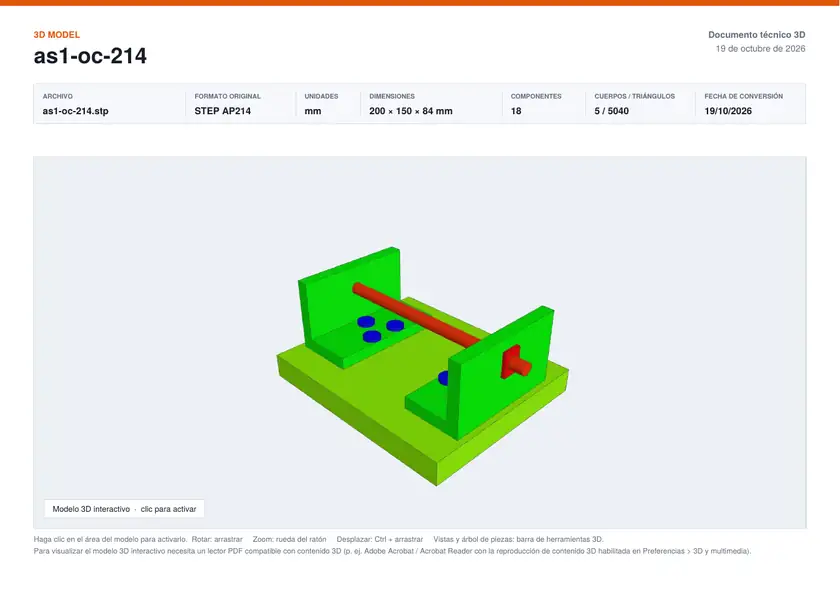
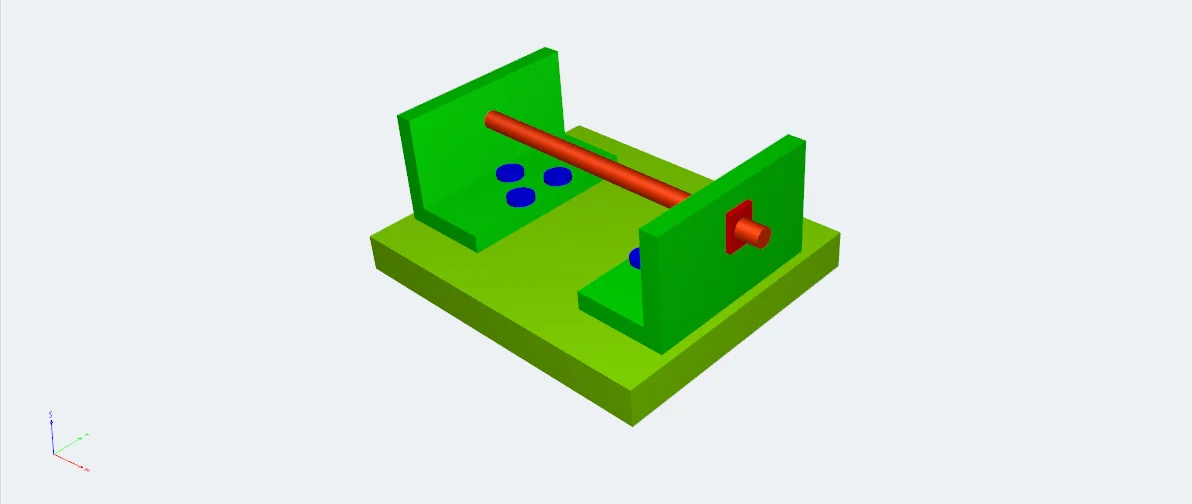
Para ver estas piezas en un archivo concreto, convertimos el ensamblaje de ejemplo as1-oc-214.stp con StepPDF 3D y abrimos el PDF resultante con herramientas de análisis de PDF (pikepdf y Poppler). Esto es lo que contiene el archivo generado con la calidad media:
| Elemento | Qué encontramos |
|---|---|
| Versión y páginas | PDF 1.7, 2 páginas A4 apaisadas (841,9 × 595,3 puntos) |
| Página 1 | Portada técnica con archivo, formato, unidades, dimensiones, componentes y triángulos, y la anotación 3D (un rectángulo de 774 × 371 puntos) |
| Página 2 | Lista de la estructura del modelo: 23 filas, del ensamblaje raíz a cada tuerca y tornillo |
| Datos 3D | Flujo de tipo /PRC de 71 133 bytes; sus primeros bytes son la firma PRC |
| Vistas guardadas | 7: Isométrica, Frontal, Posterior, Superior, Inferior, Izquierda y Derecha (la isométrica es la inicial) |
| Activación | El 3D se activa al abrir la página y se desactiva al cerrarla; se muestran la barra de herramientas 3D y el panel del árbol del modelo |
| Imagen previa | Una apariencia fija de la zona 3D con el modelo en vista isométrica y el texto «Modelo 3D interactivo · clic para activar» |
El tamaño del flujo PRC depende de la calidad de teselado elegida al convertir. Con el mismo ensamblaje:
| Calidad | Triángulos | Flujo PRC | PDF completo | Parte del PDF que es modelo 3D |
|---|---|---|---|---|
| Baja | 2892 | 40 709 bytes | 92 157 bytes | 44 % |
| Media | 5040 | 71 133 bytes | 122 551 bytes | 58 % |
| Alta | 8676 | 129 454 bytes | 180 841 bytes | 72 % |
El resto del archivo (unos 51 KB en los tres casos) son la portada, la página de estructura, las fuentes y la imagen previa. En un modelo pequeño como este, la parte fija pesa casi tanto como el modelo; en un ensamblaje grande, el flujo PRC domina el tamaño. Las cifras corresponden a la interfaz en español; con otro idioma o en otra versión del sitio el PDF puede variar unos cientos o unos miles de bytes por los textos de la portada y por la imagen previa, que genera cada navegador, mientras que el flujo PRC es idéntico.
La imagen previa es lo que ve quien abre el archivo en un lector sin soporte 3D. Así se ve la primera página de este mismo PDF representada con Poppler, un motor de PDF que no reproduce 3D:
Qué puedes hacer con el modelo
- Girar: arrastra con el ratón para rotar el modelo.
- Ampliar: con la rueda del ratón o la herramienta de zoom de la barra 3D.
- Desplazar: mover el modelo dentro de la vista.
- Vistas: saltar a las vistas guardadas en el archivo o volver a la vista inicial.
- Árbol del modelo: ver la lista de piezas y ocultarlas, aislarlas o hacerlas transparentes.
Según la versión de Acrobat, también pueden estar disponibles herramientas adicionales como cortes de sección o mediciones 3D.
Para qué se usan los PDF 3D
Ingeniería
Revisiones de diseño con personas ajenas al equipo de CAD, compartir conceptos con otros departamentos y adjuntar un modelo navegable a las solicitudes de cambio de ingeniería.
Manufactura
Instrucciones de ensamble y de trabajo en planta, referencias para inspección de calidad y ayudar a los operadores a entender cómo encajan las piezas.
Comunicación con clientes
Aprobaciones de diseño, propuestas y cotizaciones en las que el cliente puede ver el producto desde cualquier ángulo en lugar de depender de unas cuantas imágenes.
Comunicación con proveedores
Solicitudes de cotización, junto con el STEP y el plano, para que todas las personas que participan en la cotización entiendan la pieza, no solo quien tiene CAD.
Ventajas de compartir un PDF 3D
- Formato conocido: enviar, archivar o imprimir un PDF es una tarea habitual en cualquier oficina. La diferencia es que, para ver el modelo en 3D, hace falta un lector compatible; en los demás solo se verá la página con una imagen fija.
- Sin licencia de CAD para quien lo recibe.
- Un solo archivo autocontenido con el modelo, las vistas y las páginas de documentación.
- Menos exposición que un STEP: un modelo teselado no es la geometría CAD exacta (aunque, como explicamos en nuestra guía para compartir modelos CAD, no es una medida de seguridad).
Cómo abrir correctamente un PDF 3D
- Ábrelo en Adobe Acrobat o Acrobat Reader en una computadora. Si se abre en el navegador, descárgalo y usa Abrir con › Adobe Acrobat.
- Activa el 3D si Acrobat lo pide. Puede aparecer una barra amarilla que indica que el contenido 3D está desactivado. Elige Opciones › Confiar en este documento solo una vez (o siempre). Para cambiarlo de forma permanente: Preferencias › Multimedia y 3D › Habilitar la reproducción de contenido multimedia y 3D.
- Haz clic en el modelo para activarlo, si no arranca solo.
- Los nombres exactos de los menús cambian entre versiones de Acrobat. La guía detallada, con lo que hacer si la opción aparece bloqueada, está en cómo activar el 3D en Adobe Acrobat Reader.
- Usa la barra de herramientas 3D y el árbol del modelo para cambiar de vista y explorar las piezas. Con clic derecho sobre el modelo aparecen más opciones.
¿Qué lectores admiten PDF 3D?
| Lector | 3D interactivo |
|---|---|
| Adobe Acrobat / Acrobat Reader (escritorio) | Sí; puede que primero haya que activar el 3D |
| Foxit PDF Reader (escritorio) | Sí en las versiones de escritorio actuales; el soporte puede variar según la versión |
| Visores PDF integrados en Chrome, Edge, Firefox y Safari | No: solo la página y la imagen previa |
| Vista Previa de macOS | No: solo la imagen previa |
| La mayoría de las apps PDF para móvil | No: solo la imagen previa |
La compatibilidad puede cambiar entre versiones y plataformas. Si tienes dudas, consulta la documentación de tu lector.
Limitaciones
- Depende del lector: quien lo recibe debe usar un lector compatible con 3D; los demás ven una vista previa fija.
- Desactivado por defecto en las versiones recientes de Acrobat, algo que confunde la primera vez.
- Normalmente es una aproximación: la mayoría de los PDF 3D contienen triángulos, suficientes para ver pero no para fabricar ni medir con precisión.
- Tamaño del archivo: crece con la complejidad del modelo; los ensamblajes muy grandes generan PDF pesados.
- No es un plano: sin PMI, un PDF 3D no lleva las tolerancias que necesita producción.
Cómo convertir un archivo STEP en PDF 3D
Si tienes un archivo STEP, puedes crear un PDF 3D en el navegador con el convertidor de StepPDF 3D:
- Carga tu archivo
.stepo.stp(también funcionan IGES, STL, OBJ, 3MF y otros formatos). - Revisa el modelo en la vista previa 3D y elige la calidad de teselado.
- Pulsa Convertir a PDF 3D y descarga el archivo.
El resultado es un PDF con el modelo en formato PRC: estructura del ensamblaje, nombres de piezas, colores, siete vistas con nombre (isométrica, frontal, posterior, superior, inferior, izquierda y derecha) y una portada técnica. La conversión se hace en tu equipo; el archivo no se sube a ningún servidor. El paso a paso está en cómo convertir STEP a PDF 3D online.
Preguntas frecuentes
¿Puedo abrir un PDF 3D en Chrome, Edge o Firefox?
Los visores PDF integrados en los navegadores no muestran contenido 3D: verás la página y una imagen fija de vista previa. Descarga el archivo y ábrelo en Adobe Acrobat o Acrobat Reader.
¿Por qué el 3D aparece desactivado al abrir el archivo en Acrobat?
Las versiones recientes de Acrobat y Acrobat Reader desactivan el contenido 3D por defecto por motivos de seguridad. Elige Opciones › Confiar en este documento en la barra amarilla, o activa Preferencias › Multimedia y 3D › Habilitar la reproducción de contenido multimedia y 3D. Hazlo solo con archivos de origen confiable.
¿Qué diferencia hay entre PRC y U3D?
Los dos son formatos para los datos 3D dentro de un PDF. U3D (ECMA-363) es un formato de malla más antiguo, pensado sobre todo para visualización. PRC (ISO 14739-1) se adapta mejor al CAD: conserva la estructura del ensamblaje, los nombres de las piezas y los colores, y puede guardar triángulos o geometría exacta.
¿Se puede convertir un PDF 3D de vuelta a STEP?
Normalmente no de forma útil. La mayoría de los PDF 3D contienen una aproximación con triángulos, no la geometría CAD exacta, así que como mucho recuperarías una malla. Conserva el STEP o el archivo CAD original como referencia.
¿Un PDF 3D puede sustituir a un plano técnico?
Por sí solo, en la mayoría de las empresas no. Un PDF 3D es excelente para entender un diseño, pero la fabricación sigue dependiendo de cotas y tolerancias, normalmente en un plano 2D o como PMI en el modelo CAD. Muchos equipos envían las dos cosas.