Tutoriales
Cómo convertir STEP a PDF 3D online
Qué hace una conversión de STEP a PDF 3D, cuándo vale la pena, en qué se diferencia de enviar el archivo STEP y cómo hacerla paso a paso desde el navegador.
En esta página
- Qué es una conversión de STEP a PDF 3D
- Para qué sirve y cuándo conviene
- Ventajas de un PDF 3D
- ¿Compartir el STEP o un PDF 3D?
- Casos de uso en ingeniería
- Casos de uso con clientes y proveedores
- Cómo convertir STEP a PDF 3D con StepPDF 3D
- Qué calidad elegir: datos reales con un ensamblaje de ejemplo
- Consejos para un buen resultado
- Limitaciones a tener en cuenta
- Preguntas frecuentes
Respuesta rápida
- Abre el convertidor de STEP a PDF 3D.
- Arrastra tu archivo
.stepo.stpa la página y revisa el modelo. - Pulsa Convertir a PDF 3D y después Descargar PDF 3D.
- Abre el PDF en Adobe Acrobat Reader y haz clic en el modelo para girarlo.
Convertir un STEP en PDF 3D transforma el modelo CAD en un documento más sencillo de compartir y que puede visualizarse de forma interactiva en lectores PDF compatibles con contenido 3D. En el resto de la guía verás qué ocurre realmente durante la conversión, cuándo conviene y cómo obtener un buen resultado.
Qué es una conversión de STEP a PDF 3D
Un archivo STEP describe una pieza o un ensamblaje con geometría exacta (superficies y sólidos B-Rep). Un PDF 3D es un documento PDF con un modelo 3D interactivo incrustado en una página. La conversión une los dos mundos:
- Leer el STEPSólidos, superficies, estructura del ensamblaje, nombres y colores.
- TeselarLas superficies exactas se aproximan con triángulos según la calidad elegida.
- Escribir el PRCEl formato de datos 3D que va dentro del PDF, con piezas y colores.
- Generar el PDFAnotación 3D, vistas con nombre, portada e imagen previa.
El resultado no es una captura de pantalla: el PDF contiene el propio modelo, así que quien lo abre puede girarlo, acercarse y explorarlo pieza por pieza.
Para qué sirve y cuándo conviene
La conversión es útil siempre que la persona que necesita ver el modelo no tiene software CAD, o no debería necesitarlo:
- un cliente que tiene que aprobar un diseño;
- el equipo de ventas o de compras de un proveedor que revisa una solicitud de cotización;
- un jefe o un compañero de otro departamento que revisa el diseño;
- los equipos de ensamble y de calidad en planta;
- documentación que debe seguir siendo legible sin el sistema CAD original.
Ventajas de un PDF 3D
- Se abre con un lector gratuito: Adobe Acrobat Reader muestra el modelo interactivo.
- Todo en un solo archivo: modelo, vistas y páginas del documento.
- Fácil de manejar: se envía por correo, se adjunta a una cotización, se sube a un portal o se archiva.
- Conserva la estructura: las piezas aparecen con su nombre en el árbol del modelo y se pueden ocultar o aislar.
- No entrega la geometría CAD exacta, porque el modelo está teselado: es útil, aunque no es una medida de seguridad.
¿Compartir el STEP o un PDF 3D?
| Archivo STEP | PDF 3D | |
|---|---|---|
| Qué necesita quien lo recibe | Software CAD o un visor STEP | Adobe Acrobat Reader (u otro lector compatible con 3D) |
| Geometría | Exacta (B-Rep) | Aproximación con triángulos |
| Sirve para fabricar | Sí: CAM, cotización, inspección | No: sirve para ver y entender |
| Se puede reutilizar como CAD | Sí | En la práctica, no |
| Páginas y notas adicionales | No | Sí |
| Público ideal | Ingenieros, proveedores, talleres | Clientes, jefes, compradores, planta |
En la práctica se complementan: el STEP va a quien tiene que fabricar la pieza y el PDF 3D a quien tiene que entenderla. Una comparación más amplia, con capturas y visores online, está en cómo compartir un modelo CAD 3D sin software CAD.
Casos de uso en ingeniería
- Revisiones de diseño con personas ajenas al equipo de CAD, que pueden revisar el modelo cuando les convenga.
- Solicitudes de cambio de ingeniería: adjunta un modelo navegable de la nueva revisión.
- Instrucciones de ensamble y de trabajo: con el árbol del modelo, los operadores pueden ocultar piezas y ver cómo se arma el conjunto.
- Documentación y archivo que debe poder consultarse sin licencia de CAD.
Casos de uso con clientes y proveedores
- Aprobaciones del cliente: puede ver el producto desde cualquier ángulo, no solo en unas cuantas imágenes fijas.
- Propuestas y cotizaciones: añade el modelo 3D a tu oferta.
- Solicitudes de cotización: envía el STEP al ingeniero que prepara la cotización y un PDF 3D al resto de las personas involucradas.
- Compras: los compradores identifican la pieza sin tener que pedir capturas a ingeniería.
Cómo convertir STEP a PDF 3D con StepPDF 3D
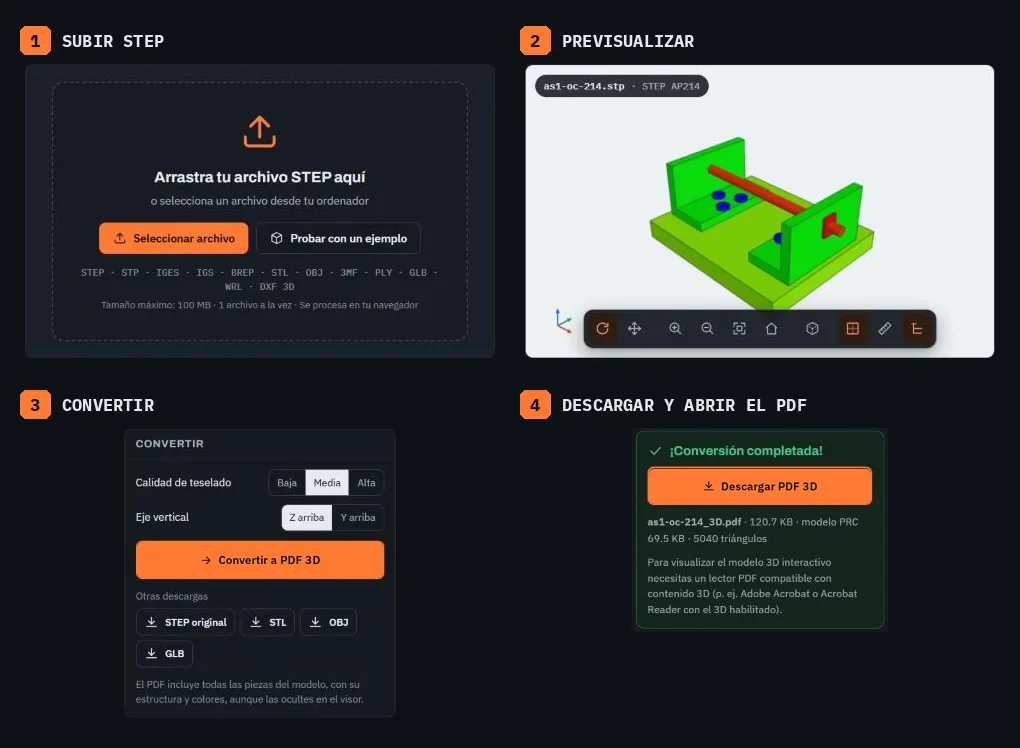
1. Carga tu archivo
Abre el convertidor y arrastra tu archivo .step o .stp a la zona de carga, o pulsa Seleccionar archivo. Está probado con STEP AP203 y AP214 (AP242 se acepta, pero aún no se ha probado con exportaciones reales), además de IGES y BREP; STL, OBJ, 3MF, PLY y GLB se aceptan como mallas. El tamaño máximo es de 100 MB, un archivo cada vez. Si solo quieres ver cómo funciona, usa Probar con un ejemplo.
2. Revisa el modelo
El modelo aparece en la vista previa 3D. El panel lateral muestra el protocolo STEP, las unidades, las dimensiones generales y el número de componentes y cuerpos, una forma rápida de detectar una exportación incorrecta (unidades equivocadas, piezas que faltan) antes de enviar nada. Ocultar piezas en la vista previa no las elimina: el PDF siempre incluye el modelo completo.
3. Elige las opciones
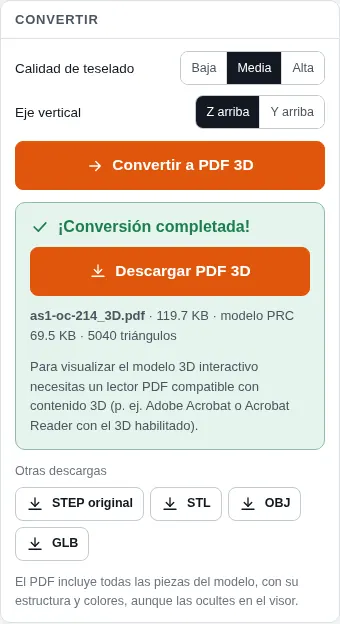
- Calidad de teselado (Baja, Media, Alta): con qué detalle se aproximan las superficies curvas. Más calidad significa curvas más suaves y un archivo más grande.
- Eje vertical (Z arriba o Y arriba): qué eje apunta hacia arriba, para que el modelo no aparezca acostado.
4. Convierte y descarga
Pulsa Convertir a PDF 3D. Cuando termine, pulsa Descargar PDF 3D. En el mismo panel también puedes descargar el STEP original o versiones de malla (STL, OBJ, GLB). El panel indica el tamaño del PDF, el tamaño del modelo PRC que contiene y el número de triángulos.
5. Abre el resultado
Abre el PDF en Adobe Acrobat o Acrobat Reader. Si aparece una barra amarilla que dice que el contenido 3D está desactivado, elige confiar en el documento (lo explica la ayuda de Adobe). Haz clic en el modelo para activarlo.
Qué contiene el PDF
- Una portada técnica con los datos del modelo y la zona 3D interactiva.
- El modelo en formato PRC (ISO 14739-1), con la estructura del ensamblaje, los nombres de las piezas y los colores.
- Siete vistas con nombre: isométrica, frontal, posterior, superior, inferior, izquierda y derecha.
- En los ensamblajes, una página con la lista de componentes.
- Una imagen de vista previa para los lectores que no muestran 3D.
Qué calidad elegir: datos reales con un ensamblaje de ejemplo
La calidad de teselado decide cuántos triángulos se usan para aproximar las superficies curvas. Para que la elección no sea a ciegas, convertimos el mismo ensamblaje (as1-oc-214.stp, 18 piezas, 200 × 150 × 84 mm) con las tres calidades y medimos el resultado.
Condiciones de la prueba: navegador Chromium automatizado en un servidor con procesador Xeon a 2,8 GHz, unos 8 GB de RAM y gráficos por software; tres repeticiones por calidad. Los tiempos son de ese equipo y no deben tomarse como universales; en ese mismo equipo, el modelo PRC y los triángulos se repitieron exactamente entre exportaciones. El tamaño total del PDF puede variar en torno a 1 KB entre equipos o idiomas, porque la portada y la imagen previa se generan en cada navegador.
| Calidad | Triángulos | PDF 3D | Conversión (mediana) | Barra Ø10 mm: puntos en el contorno | Desviación máx. en la barra |
|---|---|---|---|---|---|
| Baja | 2892 | 92 157 bytes | 1,12 s | 20 | ≈ 0,097 mm |
| Media | 5040 | 122 551 bytes | 1,75 s | 32 | ≈ 0,033 mm |
| Alta | 8676 | 180 841 bytes | 1,52 s | 60 | ≈ 0,009 mm |
Círculo real Ø10 mm (discontinuo) y contorno de la malla exportada (continuo)
Qué se puede concluir de esta prueba:
- El tamaño crece con la calidad: de Baja a Alta, los triángulos se multiplican por 3 y el PDF por 2. Las caras planas no cambian; lo que crece son las superficies curvas.
- El tiempo apenas cambió: las diferencias entre calidades (1,1 a 1,8 s) están dentro de la variación entre repeticiones. En un modelo con muchas superficies curvas la diferencia sí será apreciable.
- La desviación es pequeña incluso en Baja: en la barra de Ø10 mm, la malla se separa como máximo una décima de milímetro del círculo real. Se nota como facetas en los bordes al ampliar, no en las medidas generales.
Una regla práctica: empieza con Media. Usa Alta si el modelo tiene redondeos o curvas visibles que se ven facetados, y Baja si el ensamblaje es grande, el PDF pesa demasiado para enviarlo por correo o el proceso se acerca al límite de 3 minutos. Recuerda que, sea cual sea la calidad, el PDF 3D es para ver: las medidas de fabricación salen del STEP.
Consejos para un buen resultado
- Elige la calidad según el modelo: Baja para ensamblajes grandes con muchas piezas, Alta para piezas pequeñas donde importan las superficies curvas (los datos de la sección anterior sirven de referencia).
- Exporta el STEP con colores: AP214 y AP242 pueden llevar colores por pieza y por cara; el AP203 original no, así que el modelo llega en gris.
- Pon nombre a tus piezas en el CAD: esos nombres aparecen en el árbol del modelo del PDF.
- Revisa unidades y orientación en la vista previa antes de convertir.
- Abre tú mismo el PDF en Acrobat Reader antes de enviarlo.
Limitaciones a tener en cuenta
- El modelo 3D está teselado (triángulos), no es geometría B-Rep exacta. Para fabricar, usa el STEP.
- No incluye PMI ni planos 2D: el PDF lleva geometría, estructura y colores.
- Los formatos CAD nativos (SolidWorks, CATIA, Inventor, Creo, NX…) hay que exportarlos antes a STEP.
- Archivos de hasta 100 MB; los ensamblajes muy grandes dependen de la memoria de tu equipo, y el proceso se detiene a los 3 minutos.
- Quien lo recibe necesita un lector PDF compatible con 3D: lo explicamos en qué es un PDF 3D y cómo funciona.
Preguntas frecuentes
¿La conversión es gratuita?
Sí. El convertidor es gratuito y no necesitas crear una cuenta.
¿Mi archivo STEP se sube a un servidor?
No. El archivo se lee y se convierte dentro de tu navegador con WebAssembly. Permanece en la memoria de la pestaña y se borra al quitarlo, al cargar otro archivo o al cerrar la página.
¿Qué versiones de STEP admite?
Se ha probado con archivos STEP AP203 y AP214, tanto piezas como ensamblajes, con extensión .step o .stp. También se aceptan AP242 y .stpz, pero todavía no se han probado con archivos reales; según OpenCascade, su soporte de AP242 es parcial.
¿Puedo convertir directamente un archivo de SolidWorks o Inventor?
No. Los formatos nativos como .sldprt, .ipt o .catpart hay que exportarlos primero a STEP desde el programa CAD original. Después se convierte el STEP.
¿También puedo convertir STL, OBJ o IGES a PDF 3D?
Sí. IGES y BREP se leen igual que STEP; STL, OBJ, 3MF, PLY y glTF/GLB se convierten como mallas. Los formatos de malla no tienen unidades, así que se suponen milímetros.
¿Por qué quien recibe el PDF solo ve una imagen del modelo?
Lo está abriendo en un lector sin soporte 3D (el navegador, Vista Previa de macOS o una app del celular), o el 3D está desactivado en Acrobat. Consulta cómo abrir correctamente un PDF 3D.