PDF 3D
Cómo activar el 3D en Adobe Acrobat Reader
Por qué Acrobat Reader muestra un PDF 3D como imagen fija y cómo activar el contenido 3D para un documento, de forma permanente o solo para carpetas de confianza.
En esta página
- Qué necesitas
- Por qué el 3D viene desactivado
- Cómo se ve un PDF 3D con el 3D desactivado
- Opción 1: activar el 3D solo para este documento
- Opción 2: activar el 3D para todos los documentos
- Opción 3: dejarlo desactivado y confiar en carpetas
- Si la opción aparece bloqueada o en gris
- Si después de activarlo sigue sin verse
- Cómo comprobar que todo funciona
- Preguntas frecuentes
En resumen
- Acrobat y Acrobat Reader traen el contenido 3D desactivado por defecto por motivos de seguridad. Al abrir un PDF 3D verás una imagen fija y, normalmente, una barra amarilla.
- Para un documento: en la barra amarilla, Opciones y confiar en el documento una vez o siempre.
- Para todos: Preferencias (Ctrl + K en Windows, Comando + K en macOS), sección Multimedia y 3D, casilla Habilitar la reproducción de contenido multimedia y 3D. Si la opción aparece bloqueada, la controla tu organización.
Es la pregunta más frecuente después de enviar un PDF 3D: «lo abrí y solo veo una imagen». Casi nunca es un problema del archivo. Lo habitual es que el lector no admita 3D o que Acrobat tenga el contenido 3D desactivado, que es su configuración por defecto. Esta guía explica cómo activarlo y qué revisar cuando no funciona.
Qué necesitas
- Adobe Acrobat Reader o Adobe Acrobat de escritorio, en Windows o macOS. Reader es gratuito y basta para ver el modelo, cambiar de vista y usar el árbol de piezas.
- El archivo descargado y abierto con Acrobat. Los visores PDF integrados en Chrome, Edge, Firefox o Safari no reproducen 3D: muestran la página con la imagen previa.
- Una computadora. Las apps de PDF para teléfono y tableta, en general, tampoco reproducen 3D.
Si quien recibe el archivo no puede cumplir estos requisitos, conviene enviarle también unas capturas o un plano, como explicamos en cómo compartir un modelo CAD 3D sin software CAD.
Por qué el 3D viene desactivado
Según la ayuda de Adobe sobre modelos 3D en PDF (en inglés), la reproducción automática de contenido 3D en los PDF está desactivada por defecto debido a vulnerabilidades de seguridad. El contenido 3D es una parte compleja del formato PDF, y Adobe optó por que el usuario decida en qué documentos confía. Por eso no es recomendable activarlo para cualquier PDF que llegue por correo: es mejor confiar en documentos concretos o en carpetas concretas.
Cómo se ve un PDF 3D con el 3D desactivado
Al abrir el archivo verás la página con una imagen fija en el lugar del modelo. En los PDF que genera StepPDF 3D, esa imagen muestra el modelo en vista isométrica con el texto «Modelo 3D interactivo · clic para activar». Según la ayuda de Adobe, en la parte superior del documento aparece entonces una barra amarilla con el mensaje «El contenido multimedia y 3D se ha deshabilitado. Habilite esta característica si confía en el documento.» y un botón Opciones.
Opción 1: activar el 3D solo para este documento
- Abre el PDF en Acrobat Reader.
- En la barra amarilla, haz clic en Opciones.
- Elige Confiar en este documento solo una vez o Confiar siempre en este documento.
- Si el modelo no arranca solo, haz clic sobre él. Los PDF de StepPDF 3D están configurados para activar el modelo al abrir la página.
Es la opción recomendada para archivos que recibes de vez en cuando: el resto de los PDF siguen protegidos.
Opción 2: activar el 3D para todos los documentos
- Abre las preferencias con Ctrl + K en Windows o Comando + K en macOS (atajos indicados en la página de Adobe «Habilitar contenido 3D en PDF»).
- En la barra lateral izquierda, selecciona Multimedia y 3D.
- Marca Habilitar la reproducción de contenido multimedia y 3D y acepta.
- Vuelve a abrir el PDF.
Estos son los nombres que usa la ayuda actual de Adobe; en versiones anteriores de Acrobat la sección y la casilla pueden tener un nombre ligeramente distinto, por ejemplo «3D y multimedia». Activarlo así es cómodo si trabajas con PDF 3D a diario, pero afecta a todos los documentos que abras, también a los que no conoces.
Opción 3: dejarlo desactivado y confiar en carpetas
Adobe describe un término medio: mantener desmarcada la casilla Habilitar la reproducción de contenido multimedia y 3D y, en Preferencias › Seguridad (mejorada), añadir como lugares privilegiados los archivos, carpetas o servidores de los que te llegan PDF 3D de confianza. Los PDF de esas ubicaciones mostrarán el 3D; los demás seguirán mostrando la barra amarilla.
Es una buena opción en empresas: por ejemplo, la carpeta de red donde ingeniería publica los PDF 3D de cada proyecto.
Si la opción aparece bloqueada o en gris
En equipos gestionados, el departamento de TI puede desactivar y bloquear el 3D mediante una directiva. Adobe documenta una clave del registro de Windows para ello (FeatureLockDown\bEnable3D). Si la casilla aparece en gris, no podrás cambiarla desde Acrobat: pide a tu departamento de TI que permita el contenido 3D o que añada una ubicación de confianza.
Si después de activarlo sigue sin verse
- ¿Se abrió realmente en Acrobat? Muchos navegadores abren los PDF en su propio visor. Descarga el archivo y usa Abrir con › Adobe Acrobat.
- ¿El archivo contiene 3D? Un PDF exportado como imagen o impreso a PDF pierde el modelo. Los PDF de StepPDF 3D incluyen una anotación 3D con el modelo en formato PRC, como se explica en qué es un PDF 3D.
- Haz clic en el modelo. Algunos PDF 3D se activan solo al hacer clic.
- Actualiza Acrobat Reader a la versión actual de escritorio.
- Prueba con un archivo conocido. Convierte el ensamblaje de ejemplo en el convertidor: si ese PDF se ve en 3D y el tuyo no, el problema está en tu archivo.
Cómo comprobar que todo funciona
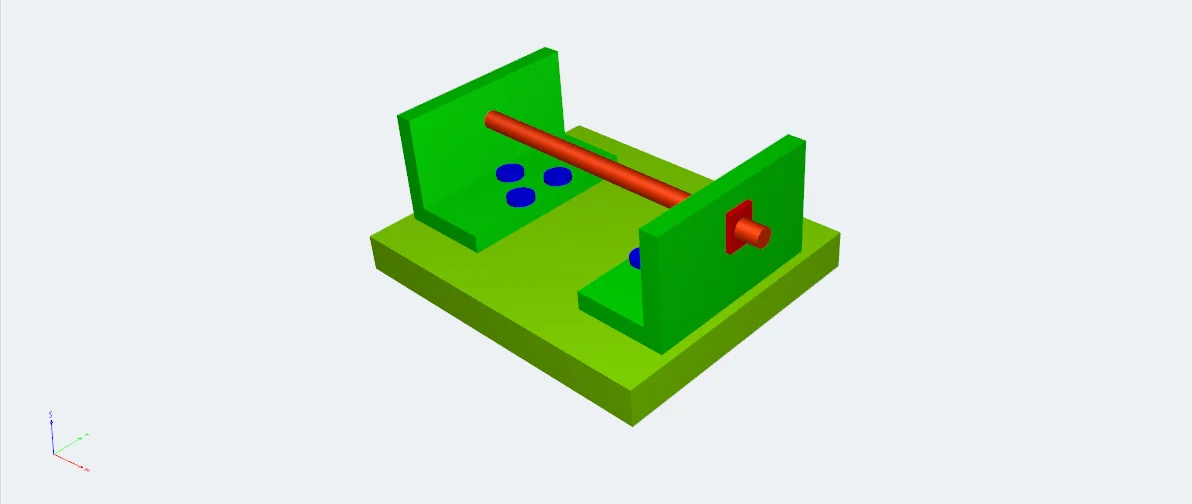
Con el 3D activado, el modelo del PDF de ejemplo debe poder girarse con el ratón, como en la captura de abajo. El propio archivo pide al lector que muestre la barra de herramientas 3D y el panel del árbol del modelo, e incluye siete vistas con nombre: isométrica, frontal, posterior, superior, inferior, izquierda y derecha. Si ves el modelo pero no esos paneles, búscalos con clic derecho sobre el modelo.
Preguntas frecuentes
¿Es seguro activar el contenido 3D?
Adobe lo desactiva por defecto por motivos de seguridad. Lo prudente es activarlo solo para documentos de origen conocido, con la opción de confiar en un documento concreto o con ubicaciones de confianza, en lugar de activarlo para todos los PDF.
¿Puedo ver un PDF 3D en el celular?
En general, no. Las apps móviles de lectura de PDF, incluida Acrobat Reader para móvil según las respuestas en los foros de soporte de Adobe, no reproducen el contenido 3D: muestran la página y la imagen previa. Usa Acrobat Reader en una computadora.
¿Por qué no aparece la barra amarilla?
Puede que el 3D ya esté activado, que el archivo no contenga contenido 3D o que lo estés viendo en el navegador en lugar de en Acrobat. Descárgalo y ábrelo con Acrobat Reader.
¿Necesito Acrobat Pro?
No para ver un PDF 3D: Acrobat Reader, que es gratuito, muestra el modelo, las vistas y el árbol de piezas. Acrobat Pro añade funciones de edición.